Face in Picture

الوجه في الصورة
يسمح لك قالب Face In Picture بملء ثقب في صورة ثنائية الأبعاد بوجه المستخدم. بالإضافة إلى ذلك ، فإنه يوضح لك كيفية تراكب ميزات الوجه مثل عيون المستخدم وفمه على صورة ثنائية الأبعاد مستوردة.
يرشد
استيراد الأعمال الفنية المخصصة الخاصة بك
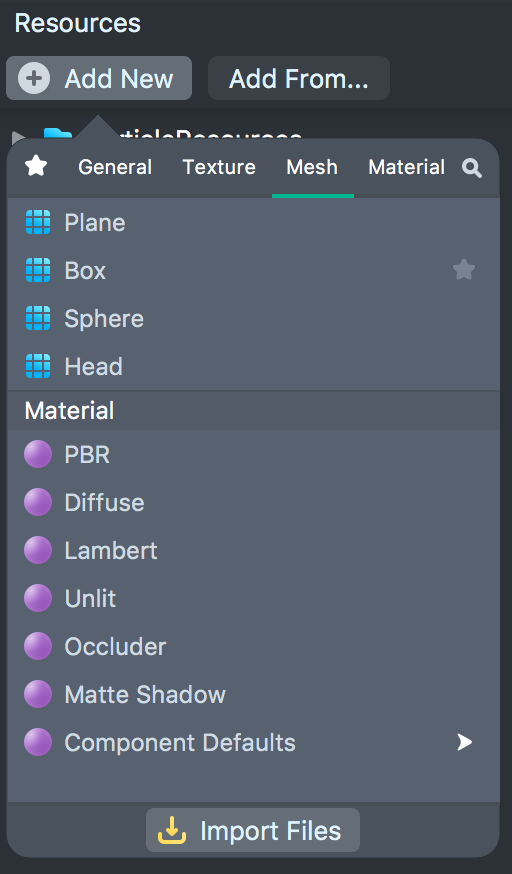
أولاً ، قم باستيراد عملك الفني ثنائي الأبعاد المخصص إلى القالب بالنقر + في Resources اللوحة متبوعًا Import Files. بدلاً من ذلك ، يمكنك سحب وإسقاط صورتك ثنائية الأبعاد في Resources اللوحة.
عيّن عملك الفني
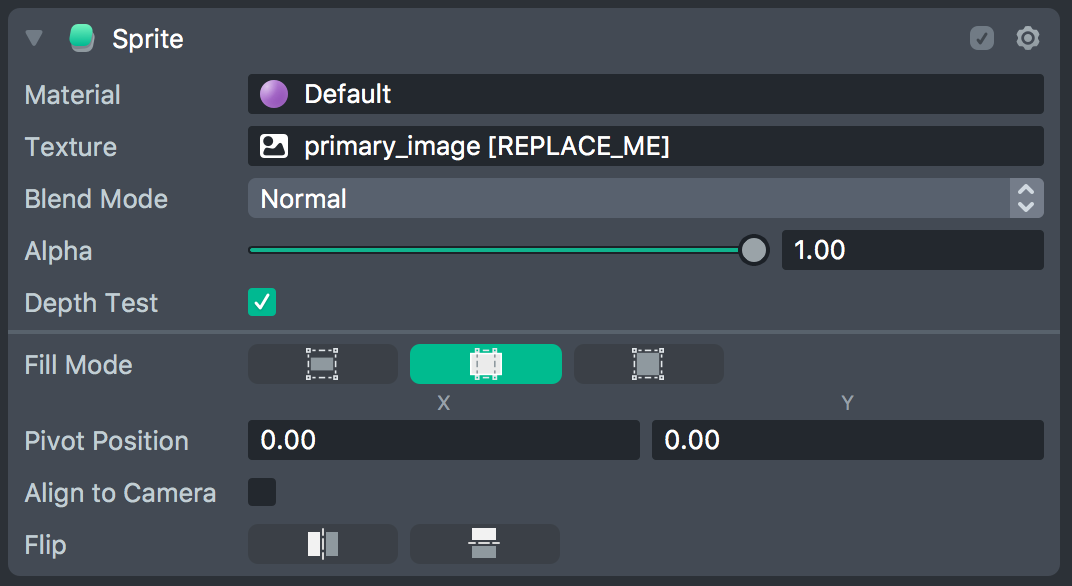
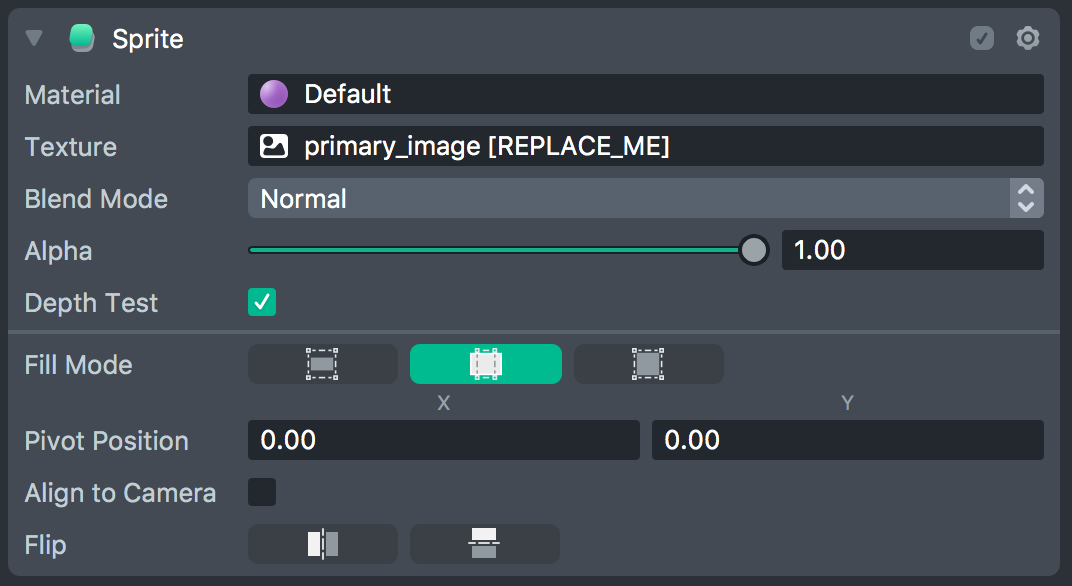
بعد ذلك ، ستحتاج إلى تعيين عملك الفني إلى كائن صورة الشاشة. حدد موقع الكائن المسمى Screen Image [EDIT_ME] في Objects اللوحة وقم بتعيين نسيجك إلى Texture حقل مكون الصورة. يوصى بالاحتفاظ بصورة الشاشة في وضع التعبئة بحيث تملأ الشاشة بأكملها.
الصورة الخلفية
هناك صورة خلفية اختيارية تسمى Background [REMOVE_ME] يمكنك استبدالها أو إزالتها. لأنه خلف كل شيء ، سيظهر هذا الكائن إذا لم يتم العثور على وجه أو عند فقد الوجه.
التمركز
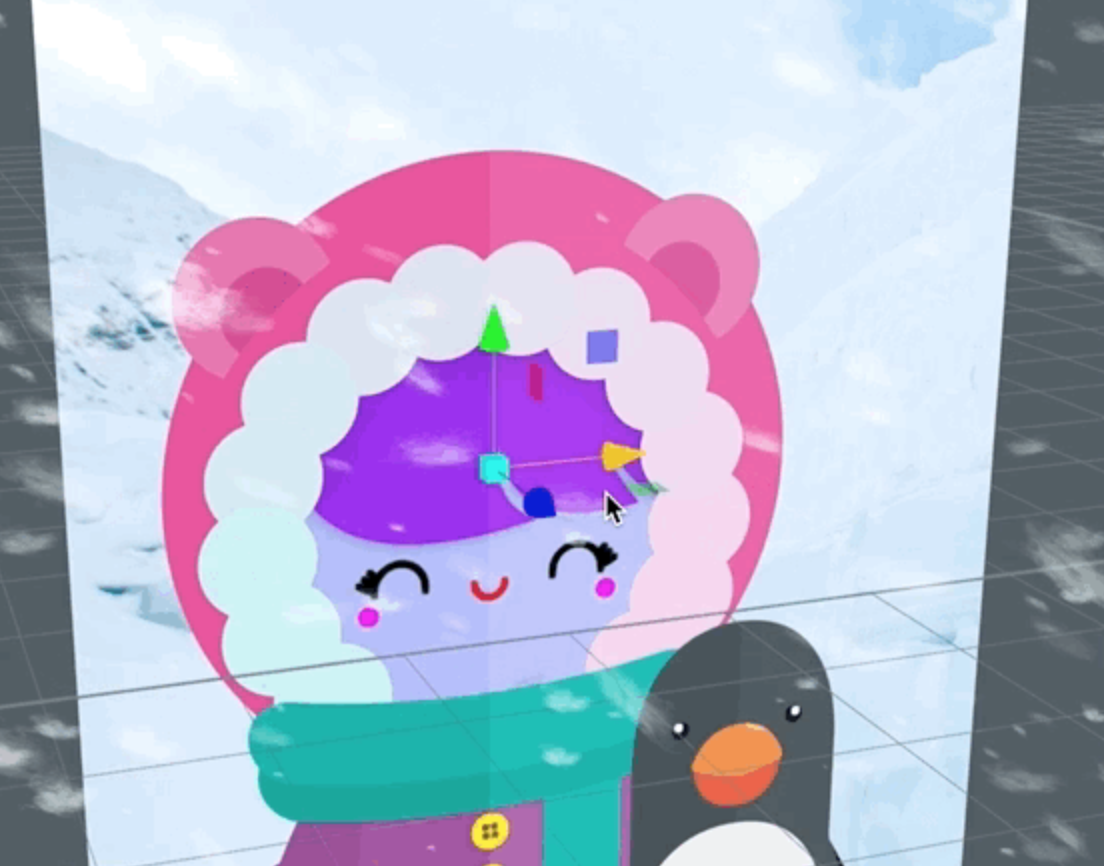
Adjust the position of the Face Inset object called Face [EDIT_ME]. With the object selected, adjust the position by selecting the Move tool in Len’s Studio’s toolbar or by pressing the W shortcut. Drag the movement arrows in the Scene panel. Position the face so that it’s behind the hole in your artwork.

Note
You can reorder any of the objects by dragging them up or down in the Objects panel. Their order will determine the order in which they are rendered.
Note
It is recommended that you tune your Face Inset positions using a 16:9 preview image. All preview images that come with Lens Studio are 16:9. For some images that are very different resolutions, you might see snapping in the Preview panel. Press the refresh button in the Preview panel to see the true position of the Face Inset.
Supporting Multiple Faces
The template includes a script called FaceInsetController which allows you to easily manage multiple faces. The script takes in a list of Face Inset objects. Then, a simple dropdown allows you to assign the inputted objects to the first or second face. Additionally, this script intelligently maintains the positions of the face insets in relation to the Screen Image when the Lens is used on different device resolutions.
تحذير
إذا قمت بحذف صورة الشاشة المضمنة أو كنت تريد استخدام صورة أخرى كمرجع ، فتأكد من تعيين معلمة صورة الشاشة في هذا البرنامج النصي.
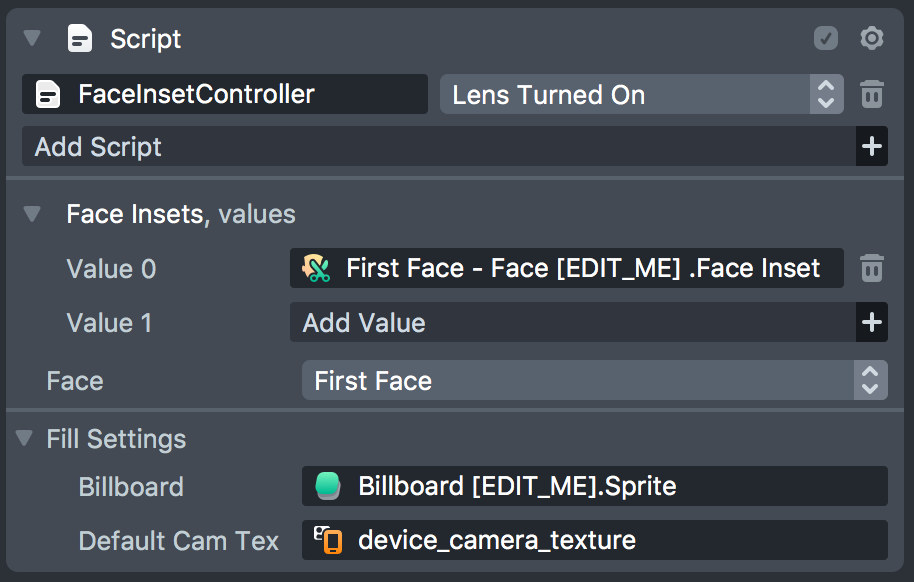
عند التعيين على الوجه الثاني ، يكون لديك خيار التمكين Fallback To First. سيعود هذا إلى الوجه الأول إذا لم يجد وجهًا ثانيًا. إذا تم تعطيله ، فلن يتم تطبيق العناصر الداخلية للوجه إلا على الوجه الثاني.
ذوق الجسيمات
بالنسبة لمثال القالب ، أضفنا جسيمًا بسيطًا لعاصفة ثلجية قمنا بتصديره من قالب الجسيمات. يساعد هذا في ظهور الصورة الثابتة ثنائية الأبعاد. لمزيد من المعلومات حول الجسيمات ، راجع نموذج الجسيمات . إذا لم تكن بحاجة إلى الجسيم ، فما عليك سوى إزالة الكائن المسمى Blizzard Particle [REMOVE_ME] في Objects اللوحة.
معاينة العدسة الخاصة بك
أنت الآن جاهز لمعاينة تجربتك العالمية مع Lens. لمعاينة الـ Lens الخاصة بك في Snapchat ، اتبع دليل الاقتران بـ Snapchat .
أدلة ذات صلة
يرجى الرجوع إلى الأدلة أدناه للحصول على معلومات إضافية:
يشرفني أن تتابعوني على سناب شات فأنا دائما أنشر أعمالي من عدسات جديدة:
https://www.snapchat.com/add/muhannadmujali
Vincent @...
